Здравствуйте! Дайте ответ на вопрос. Что дороже всего на свете, в чём смысл жизни…? Большинство ответят правильно — наши дети. А детям, что? Самое лучшее!!! Хочу сегодня познакомить с удивительной программой для детей, встречайте — лучшая рисовалка на компьютер Tux Paint.
Эта бесплатная рисовалка для детей проста, красочна и увлекательна. Предназначена для непосед от 3х лет. Но уверен, что и родители ею заинтересуются — сможете больше проводить времени с детьми.
Содержание:
Лучшая детская рисовалка на компьютер
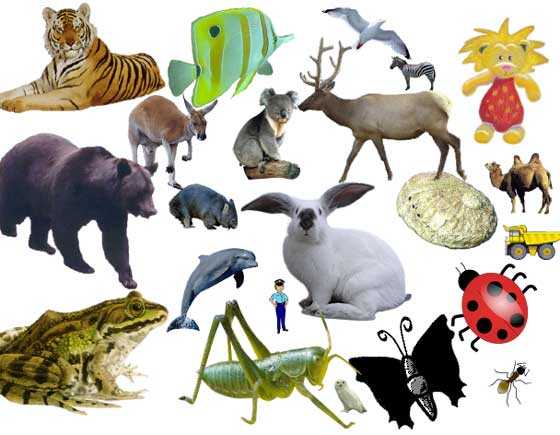
Впечатлили в программе штампы (пакет из сотен штук идёт отдельным файлом). Куча зверей, птиц, машинок, фигурок, рыбок… и вставляются они в рисунок одним кликом мышки. Дети будут без ума от такой функции.
Сохраняются детские шедевры автоматически — родителям надо лишь чуть-чуть настроить программу. Сейчас всё покажу и расскажу — пошагово и в картинках.
Как говорил выше — будет две части. Первая — детская рисовалка Tux Paint, а вторая — штампы к ней.
Как говорил выше — будет две части. Первая — детская рисовалка Tux Paint, а вторая — штампы к ней.
Скачать Tux Paint
Официальная ссылка на страницу скачивания программы и штампов к ней…

Размер инсталлятора рисовалки 14.4 Мб, сборника штампов — 159.5 Мб. Вирусы отсутствуют. Поддерживаются абсолютно все версии операционной системы Windows. У производителей на сайте есть и портативная версия цифрового продукта.
Скачали? Установим рисовалку и настроим…
Читайте также на сайте:
Установка и настройка Tux Paint
Смотрел за действиями читателей на сайте через Вэбвизор и был сильно удивлён. Люди, на картинках, что идут ниже, не надо кликать — они лишь показывают последовательность появления окон при установке программы. Это инструкция в картинках, но не сама установка.
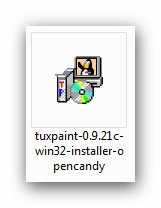
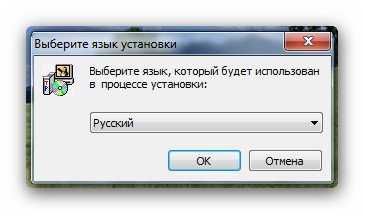
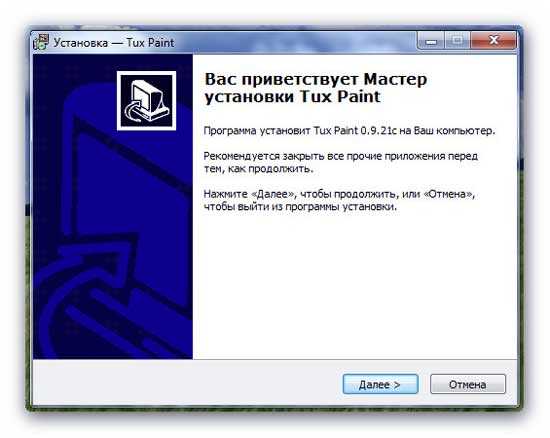
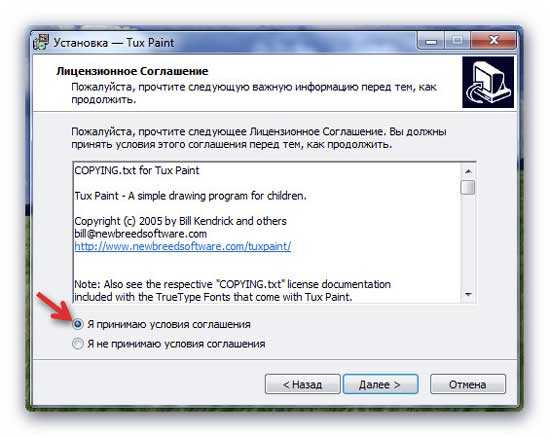
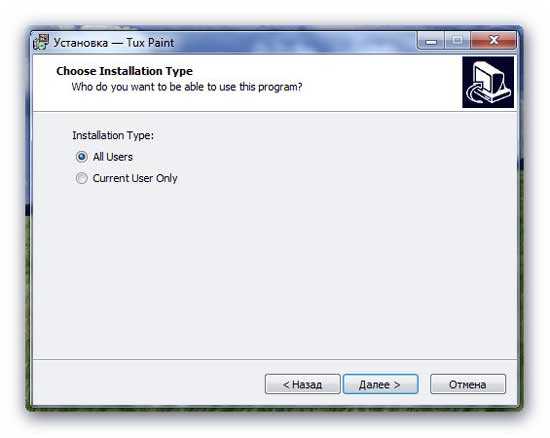
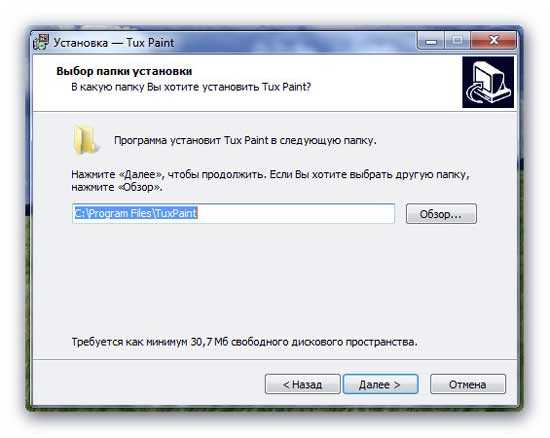
Теперь на рабочем столе появится ярлык программы Tux Paint, с помощью которого и будете запускать рисовалку для детей.
Настройка и использование Tux Paint
Сразу после установки появится окно настроек рисовалки — не пугайтесь, что там всё на английском языке. Сама программа на русском, а настроить надо пару моментов всего. Если с перепугу закрыли его или хотите изменить настройки, то их всегда можно найти в меню кнопки «Пуск» …

Что надо настроить? Папку по умолчанию для сохранения детских рисунков…
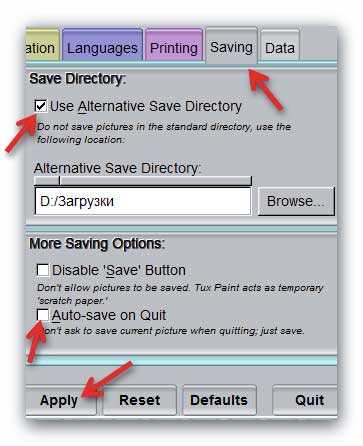
Ставим верхнюю галочку и жмём — «Browse» …
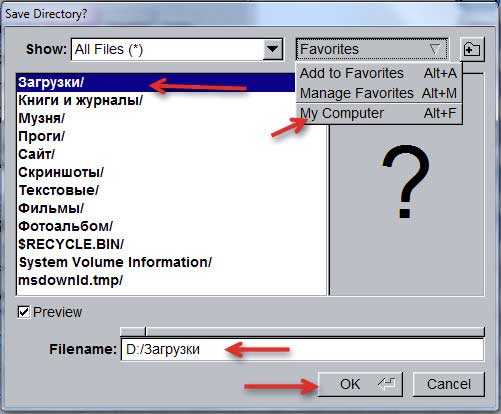
…указываем папку для сохранения рисунков. Жмём — «Ок» и…
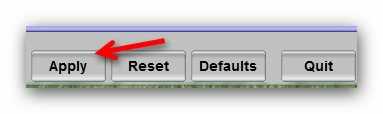
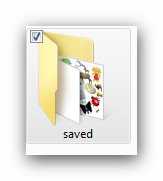
Нижняя галочка включит автоматическое сохранение в выбранную папку. Теперь все рисунки найдёте внутри указанной папки…
Второй и последний штрих в настройках — установка разрешения (размера) рабочей области рисовалки. По умолчанию стоит 800 на 600 пикселей, но можно легко включить и на весь экран.
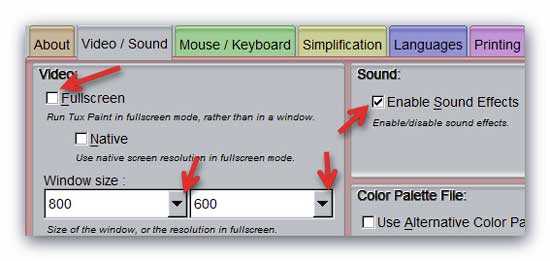
Верхняя галка — на весь экран (возврат или выход из этого вида — кнопка «Esc» на клавиатуре), правая — включение или отключение звука (зачем отключать — звуки прикольные).
Детская рисовалка на компьютер…
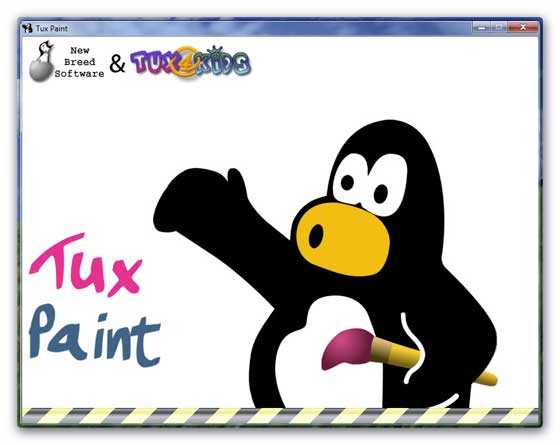
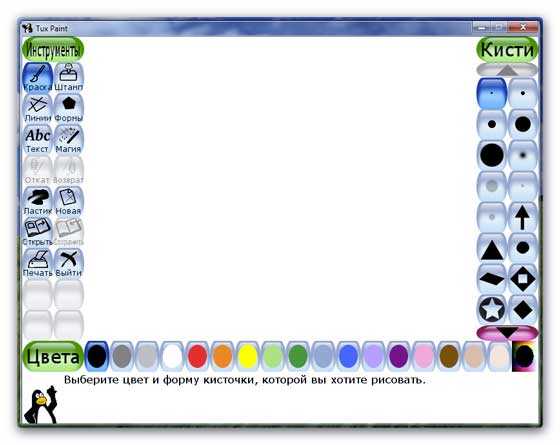
Всё понятно и без слов. Установка штампов — элементарна. Жмём…
…соглашаемся со всеми кнопками. Теперь в разделе штампов сотни их. Вот маленький пример…
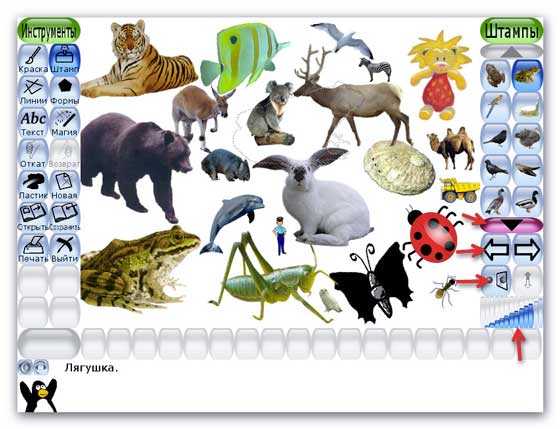
Чтоб изменить размер штампа — воспользуйтесь шкалой похожей на уровень громкости, справа, внизу окна программы. Можно отзеркалить изображение или перевернуть.
При выходе из рисовалки появится…
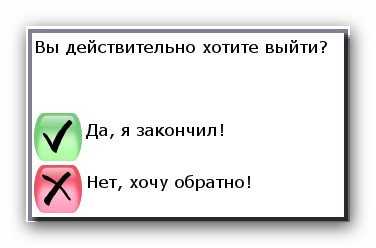
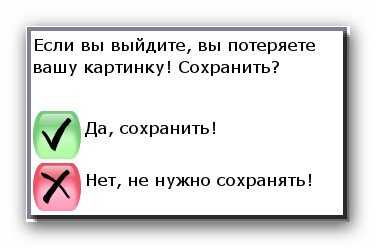
Детских слёз не увидите из-за потери рисунка. Он — сохранён…
Дети рисуют где попало?
Тогда мы идём к Вам!
Такая бесплатная лучшая рисовалка для детей на компьютер Tux Paint. Про лучший детский браузер уже знаете?
До новых полезных компьютерных программ и интересных приложений для Андроид.
ПОЛЕЗНОЕ ВИДЕО
 Уверенный пользователь трех домашних ПК с многолетним опытом, "компьютерщик" для всех родственников, соседей и знакомых, в течении 14-ти лет автор более тысячи обзоров интересных и полезных программ для компьютера на собственном софтовом блоге OptimaKomp.RU
С Уважением, Сергей Трофимов (не певец) :)
История моего Никнейма (Svengali)
Дата публикации (обновления):
Я только обозреваю программы!
Любые претензии - к их производителям!
Все комментарии проходят модерацию