У многих утро начинается с мысли — надо проверить почту. И ничего такого в этом нет. Электронная почта — неотъемлемая часть нашей жизни. Другое дело — как проверить почту?! Хотите я Вам расскажу, как делаете это Вы?
Итак. Запускаете браузер, вводите адрес или переходите по своей закладке mail_ru, … и тут самое интересное — курсор мыши как-то сам передвигается на вкладку сайта «Мой мир»… вспышка! В сознание Вы приходите ближе к вечеру за одной из многочисленных игр этого сервиса, перед этим пообщавшись с сотней своих друзей. Знакомо?
Содержание:
Mozilla Thunderbird — удобная программа для почты

А теперь я Вам расскажу — как надо читать почту. Для этой задачи есть множество программ. Я нашёл в сети рейтинг программ для чтения электронной почты и конечно выбрал самую лёгкую, быструю, бесплатную и удобную — Mozilla Thunderbird.
Почтовые клиенты (так называются программы данного типа) тем и хороши, что они позволяют проверить электронную почту не заходя на почтовые сайты.
Просто ставите программу Mozilla Thunderbird в автозагрузку и о входящих письмах Вас будет оповещать всплывающее окошко в трее. Можно задать несколько почтовых аккаунтов в программе. Можно применять темы оформления, как в браузере Mozilla. Можно установить анти-спам дополнения и ещё много других (принцип как в одноимённом браузере).
Вам уже не терпится проверить почту новой программой? Вперёд…
Скачать Mozilla Thunderbird
Ссылка прямая, с официального сайта и всегда на самую новую версию…
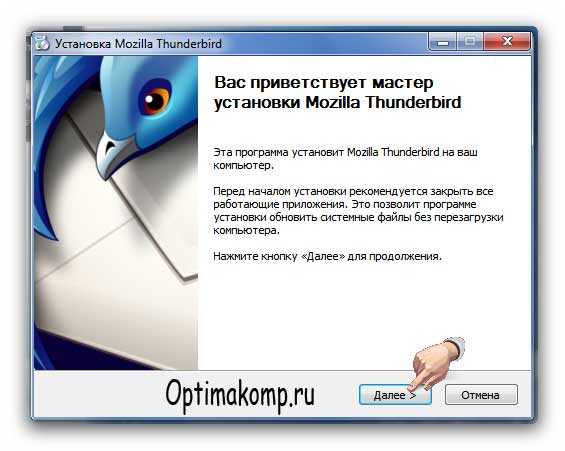
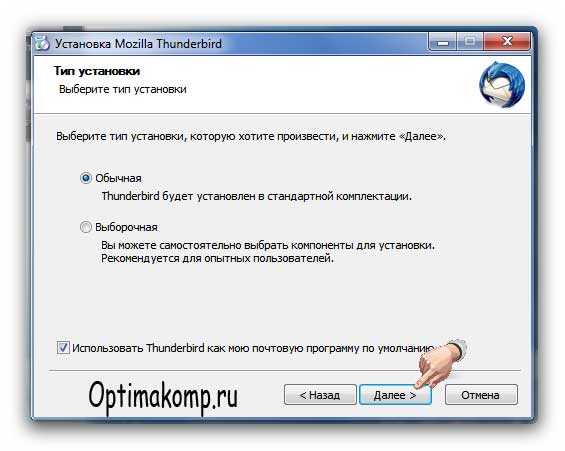
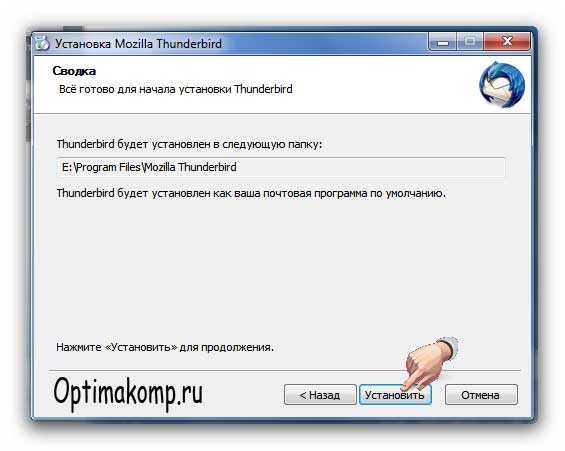
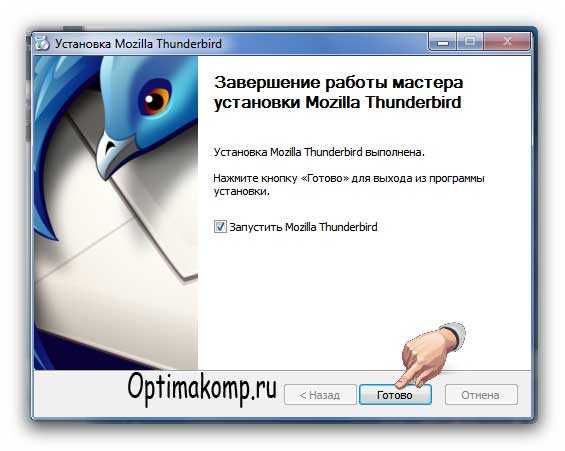
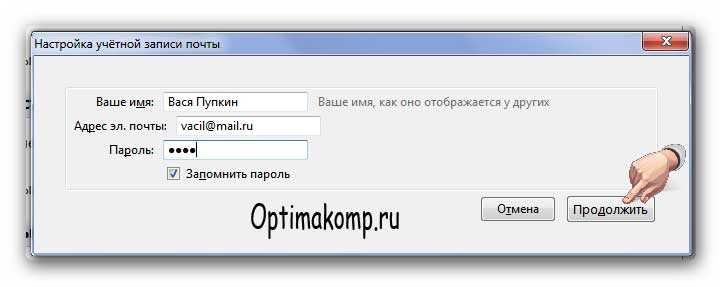
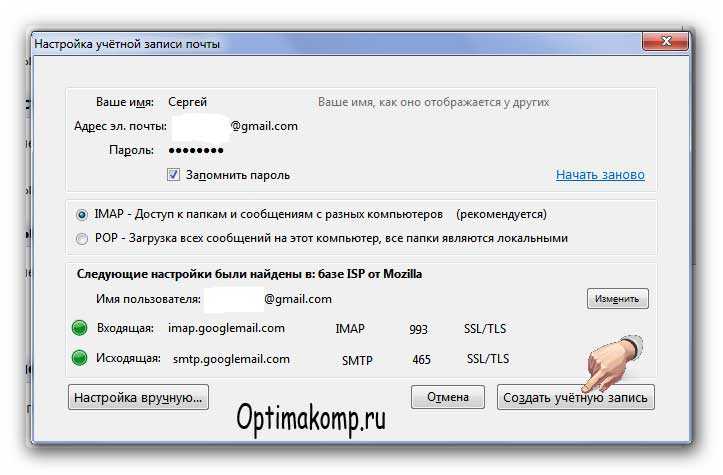
Краткая настройка почтового клиента
При первом запуске надо создать учётную запись — введите в эту форму данные Вашего почтового ящика…
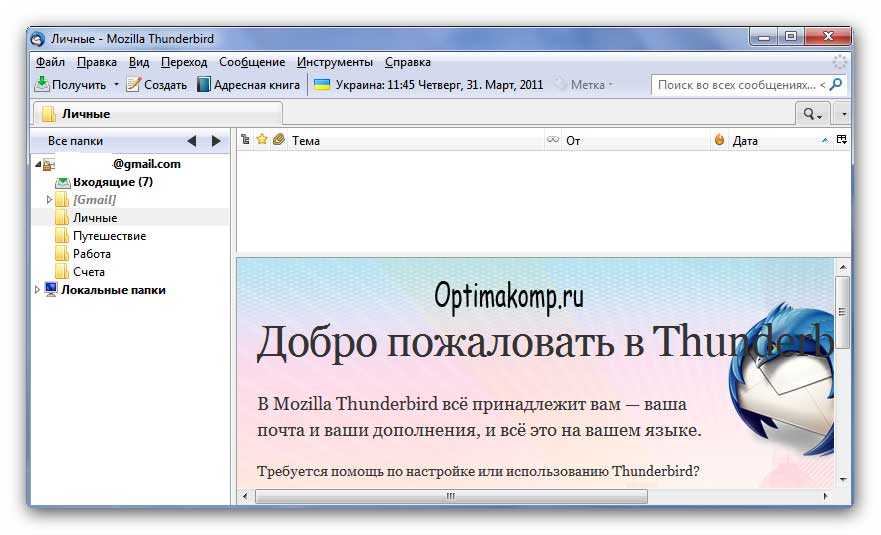
Вот и сама программа для чтения почты. Теперь просто сверните её и всё.
Читайте также на сайте:
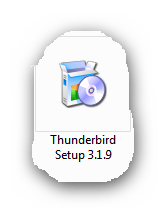
Автозагрузки я в ней не нашёл, поэтому закинул сам её туда. Кнопка (Пуск) — пункт (автозагрузка) — кликаем на нём ПРАВОЙ кнопкой мыши и жмём (Открыть) — в открывшуюся папку перетаскиваем со стола ярлык программы и закрываем папку. Всё — теперь при старте системы программа для чтения почты запустится автоматически.
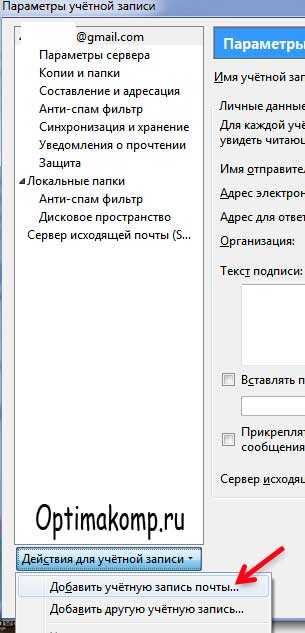
Если у Вас несколько почтовых ящиков — жмите (Инструменты) и создавайте себе ещё учётные записи.
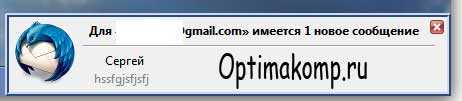
Теперь при входящем электронном письме будет всплывать окошко в трее…
Можете потыкать везде и настроить программу под себя (воткнул часы установив дополнение — FoxClocks).
Вот и всё — Вы знаете как правильно проверить почту с помощью Mozilla Thunderbird. До новых полезных компьютерных программ и интересных приложений для Андроид.
ПОЛЕЗНОЕ ВИДЕО
 Уверенный пользователь трех домашних ПК с многолетним опытом, "компьютерщик" для всех родственников, соседей и знакомых, в течении 14-ти лет автор более тысячи обзоров интересных и полезных программ для компьютера на собственном софтовом блоге OptimaKomp.RU
С Уважением, Сергей Трофимов (не певец) :)
История моего Никнейма (Svengali)
Дата публикации (обновления):
Я только обозреваю программы!
Любые претензии - к их производителям!
Все комментарии проходят модерацию